Arrancamos con un recorrido claro y amigable por todo el proceso. Queremos que al final podamos editar un video desde el smartphone con confianza y resultados listos para compartir.
Definimos la meta: mejorar color, hacer recortes precisos, añadir música y exportar sin complicaciones. Explicamos la ruta: empezamos con lo básico en una app integrada, avanzamos a funciones creativas y cerramos con alternativas para ampliar nuestro repertorio.
Aclaramos lo que necesitamos antes de empezar: trabajar con copias del material original y revisar almacenamiento disponible. También veremos cuándo conviene usar herramientas automáticas y cuándo elegir ajustes manuales para priorizar calidad y tiempo.
Trabajaremos con clips cortos al inicio, mediremos el avance con mejoras visibles en color y ritmo, y cubriremos las herramientas que usaremos para que cada paso sume y no complique.
Antes de empezar: apps, requisitos del dispositivo y nuestra meta de aprendizaje
Pongamos en orden las herramientas y el equipo para que el proceso sea ágil. Primero definimos qué queremos lograr con cada video y elegimos la app según ese objetivo.
Qué app usar en tu smartphone hoy
Google Fotos es rápida e integrada. Permite recortar, enderezar, aplicar filtros y efectos. Las funciones básicas piden Android 6.0 y 1 GB de RAM; opciones como Ajustar y Filtros requieren Android 8.0 y 3 GB de RAM.
Premiere Clip facilita proyectos con música: creación automática o libre, cambio de banda sonora y control del ritmo. Recomendamos exportar a 720p para equilibrio entre calidad y tamaño.
ShotCut ofrece timeline con arrastrar y soltar, capas, texto animado y herramientas de audio sin marca de agua. Ideal si necesitamos más capas y efectos.
Requisitos clave y organización
Revisamos el dispositivo: versión de Android, RAM y espacio libre. Definimos el tipo de proyecto (montaje corto, clip promocional, mini documental) y organizamos los videos en una carpeta de proyecto.
Planificamos tiempos por parte: reunir material, editar y revisar. Checklist final: app instalada y actualizada, espacio verificado, clips listos y una meta clara para este tutorial.
Guía paso a paso en Google Fotos: edita videos desde tu dispositivo con herramientas integradas
Descubramos las funciones clave de Google Fotos para mejorar un clip rápidamente. Aquí usamos herramientas integradas para color, recorte, audio y exportación sin salir de la app.
Mejorar y estabilizar
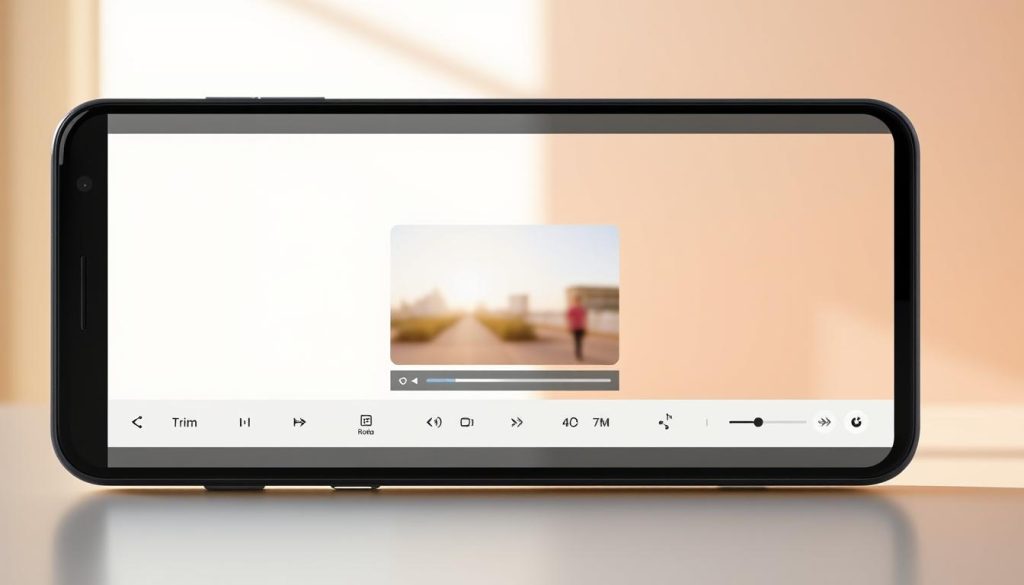
Abrimos Google Fotos, seleccionamos el video y tocamos Automático. Pulsamos Mejorar para color e iluminación y luego Estabilizar para reducir movimientos. Guardamos una copia tocando Guardar en la parte superior.
Cortar y exportar fotograma
Con el clip abierto arrastramos los controladores para ajustar la duración. Tocamos Guardar en la parte superior. Para una miniatura, usamos Exportar fotograma y obtenemos una imagen nítida.
Recorte, relación y rotación
Tocamos Recortar para cambiar la relación (cuadrado, 16:9, 9:16). Rotamos 90° o enderezamos con el dial. Si hace falta, aplicamos Espejo y guardamos en la parte superior.
Ajustes, filtros y audio
En Ajustar (Android 8.0+ y ≥3 GB) afinamos brillo, contraste y Efecto HDR. Probamos Filtros y regulamos intensidad; si no nos gusta, volvemos a Ninguno.
En Pixel 8+ podemos usar Audio > Borrador; en otros dispositivos, Silenciar elimina el sonido. Ajustamos velocidad para ralentizar o acelerar secciones y, si queremos, agregamos música desde el dispositivo antes de guardar.
Tutorial de edición de video en celular: alternativas para principiantes con Premiere Clip y ShotCut
Probemos dos alternativas populares que nos ayudan a crear piezas rápidas o proyectos más elaborados según nuestra necesidad.
Premiere Clip: proyecto, música y ritmo
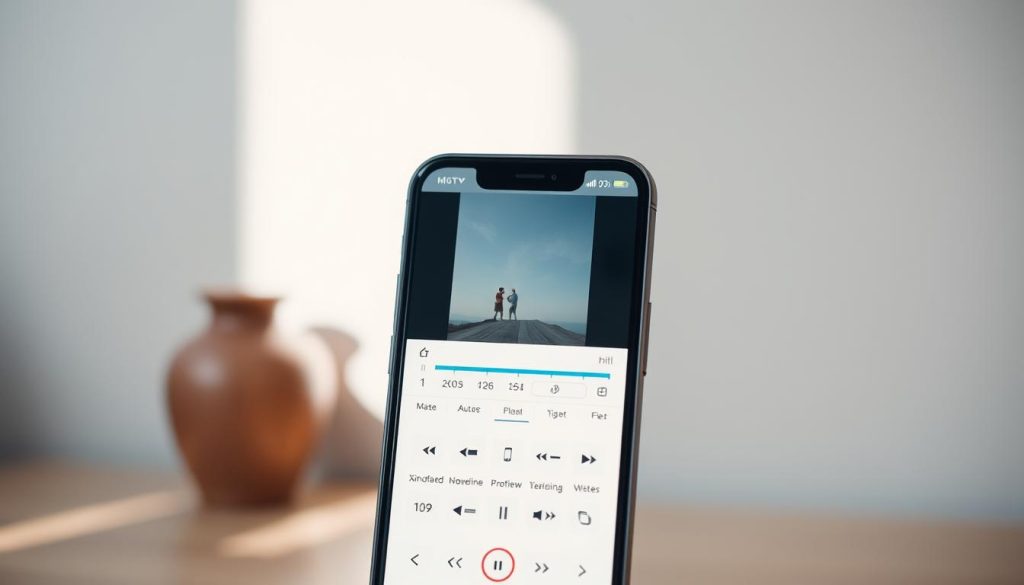
Con Premiere Clip iniciamos un proyecto desde el botón + y seleccionamos imágenes y videos. Elegimos Automático para un montaje inmediato o Forma libre para control fino.
Reemplazamos la banda sonora con música del dispositivo y usamos el icono reloj para ajustar la velocidad y el ritmo. Organizamos la historia desde la cuadrícula y exportamos desde la parte superior en 720p.
ShotCut para Android: timeline, capas y audio avanzado
ShotCut ofrece timeline drag-and-drop sin marca de agua. Recortamos, cambiamos velocidad y añadimos overlays o PIP.
Trabajamos el audio: importamos pistas, extraemos sonido y grabamos voz. Aplicamos EQ y reducción de ruido para un audio más limpio.
¿Cuál elegir?
Para piezas cortas con música y cortes al ritmo, Premiere Clip es directo. Para proyectos con capas, texto animado y control de audio, ShotCut nos da más margen.
Conclusión
Terminamos con pasos claros para que nuestras próximas piezas ganen ritmo y pulido.
Practicamos primero en Google Fotos para dominar lo esencial y, cuando queramos avanzar, usamos Premiere Clip o ShotCut según la meta. Así trabajamos como editor sin perder tiempo.
Mantengamos hábitos simples: siempre trabajamos con copias, revisamos en auriculares y en altavoces, y exportamos una versión prueba antes de publicar.
Aplicamos Mejorar y Estabilizar al inicio, afinamos recortes para el ritmo y equilibramos música y voz según el destino. Así protegemos la claridad del video.
No tengamos miedo a experimentar: un filtro distinto o cambiar velocidad puede transformar la historia. Recordemos que la constancia supera a la perfección; cada proyecto mejora nuestro estilo.