Si buscas cómo mejorar tus imágenes desde el celular o el computador, estás en el lugar correcto. En esta guía encontrarás un listado claro y práctico para que puedas editar fotos sin pagar, usando herramientas que hoy dan resultados profesionales.
Te explicaré qué hace única cada aplicación y para qué tipo de fotos conviene usarla: desde editores rápidos con un clic hasta opciones con soporte RAW, máscaras, eliminador de fondo y plantillas para redes.
Destacamos nombres confiables como Snapseed, VSCO, Canva, Photopea, GIMP y Lightroom CC, y te señalamos qué ofrecen en versión gratuita y qué limitaciones podrías encontrar.
Al final tendrás una ruta sencilla para escoger según tu flujo: captura, edición y exportación. Esta selección incluye alternativas móviles y de escritorio pensadas para creadores en Colombia que quieren agilidad, control y buena calidad.
Qué necesitas hoy de una app para editar fotos gratis
Lo ideal es una herramienta que combine rapidez, precisión y compatibilidad. Piensa en lo que realmente usas: retoques rápidos, control fino y la opción de continuar el trabajo en otro dispositivo.
Funciones clave: filtros, texto, fondo y herramientas de retoque
Muchas herramientas incluyen mejoras con un clic, filtros y pegatinas. También verás eliminador de fondo, texto con varias tipografías y retoque facial básico.
- Filtros ajustables y control de intensidad.
- Texto con fuentes, alineación y sombra.
- Eliminador de fondo para catálogos y retratos.
- Soporte de capas y ediciones selectivas para ajustes finos.
Compatibilidad móvil: Android, iOS y acceso desde escritorio
Valora que la app sea estable en tu teléfono y que permita seguir la edición en el escritorio. Algunas abren RAW en móviles, lo que mejora la corrección de exposición y color.
Si quieres ejemplos y alternativas, revisa una lista de buenos editores de imagen que facilitan este flujo.
apps para editar fotos gratis: listado esencial y cómo elegir la tuya
No todas las herramientas ofrecen lo mismo: aquí verás cómo escoger según tus necesidades reales.
Criterios rápidos: prioriza la facilidad de uso y que sea fácil usar desde el primer minuto. Revisa si la versión gratuita añade marca de agua (por ejemplo, VivaVideo) o si permite muchos efectos sin sello (Photo Editor Pro – Polish ofrece +100 efectos sin marca).
Calidad y exportación: confirma que la app guarde PNG y JPG en alta resolución. También verifica límites de exportaciones y formatos, porque eso afecta tus entregas en redes sociales.
Criterios prácticos
- Facilidad: interfaz simple y tutoriales integrados.
- Efectos: biblioteca personalizable y preajustes (VSCO, Afterlight).
- Multiplataforma: plantillas y sincronización con escritorio (Canva).
- Estabilidad: revisa reseñas sobre bloqueos y velocidad.
Haz una prueba rápida con 2 o 3 alternativas del listado esencial y quédate con la que agilice más tus ediciones. Así tendrás la mejor herramienta para publicar en redes sociales sin perder tiempo.
Snapseed: edición potente con controles precisos
Con Snapseed podrás afinar cada detalle de tu imagen con herramientas edición pensadas para flujo rápido y resultados profesionales. La app abre RAW y ofrece 29 opciones de edición, así que tienes control global y local sin pagar.
RAW, HDR, pincel corrector y ajustes selectivos
Soporte RAW para recuperar luz y color. Usa HDR en paisajes para potenciar cielos manteniendo naturalidad.
El pincel corrector elimina manchas y objetos pequeños en retratos y escenas urbanas.
Con Ajuste selectivo actúas por zonas: sube saturación o contraste solo donde importa.
- Guarda estilos para mantener un look consistente en tus series.
- Consulta el historial para deshacer o retocar pasos concretos.
- Combina filtros sutiles con curvas y estructura para conservar detalle.
Cuándo te conviene: paisajes, retratos y estilos reutilizables
Es ideal si trabajas paisajes y retratos y buscas resultados cercanos a un editor profesional. Su rapidez y precisión lo hacen útil para crear series coherentes y publicar en redes desde Colombia.
PicsArt: creatividad para fotos, collages y video corto
PicsArt te permite combinar creatividad y velocidad para piezas llamativas en redes.
Selección inteligente con IA, pegatinas y tipografías
La herramienta integra selección inteligente con IA para difuminar o reemplazar fondos sin complicaciones.
Incluye una biblioteca de pegatinas y te deja crear las tuyas. También trae más de 200 fuentes para añadir texto con estilo.
Mejor para: Instagram y memes con capas y efectos
PicsArt funciona bien si quieres preparar posts vistosos sin pasar por el computador.
- Combina edición de fotos, collages y clips de video cortos.
- Usa la selección con IA para separar sujetos y cambiar fondos rápido.
- Aprovecha retoque sencillo y plantillas ideales para memes y stories.
- Trabaja con capas y efectos, aunque el sistema puede requerir práctica.
- Exporta en buena calidad y revisa si necesitas quitar marca de agua.
VSCO: preajustes con estética profesional
Si buscas un look cinematográfico con pocos pasos, VSCO concentra preajustes de gran calidad.
La aplicación ofrece una colección de 16 preajustes gratuitos que aportan un aspecto retro y consistente a tus fotos.
Puedes ajustar la intensidad de cada filtro y emplear el control de Grano para un acabado analógico sutil. También cuentas con herramientas básicas de edición para corregir exposición, contraste y color de forma rápida.
- GIF maker y cámara integrada (ráfaga, retro y prisma) para contenido dinámico.
- Guarda recetas de edición y replica el estilo en series o proyectos.
- Algunos packs son de pago, pero los 16 gratuitos cubren muchas necesidades iniciales.
VSCO funciona muy bien en retratos y paisajes cuando quieres un resultado global con identidad visual. Su interfaz limpia te permite concentrarte en el resultado y mantener un feed coherente con tonos y texturas similares.
Canva: plantillas listas para redes y edición de imágenes
Canva te salva cuando necesitas piezas visuales listas en minutos y sin complicaciones. Esta aplicación reúne plantillas para redes sociales, edición de video y cuadrículas que facilitan el trabajo creativo.
El eliminador de fondo agiliza banners de producto y retratos con recortes limpios. Además, la plataforma ofrece imágenes de stock y elementos gráficos; algunos recursos requieren suscripción.
Eliminador de fondo, collages y diseño multiplataforma
Permite crear collages con tipografías y elementos que mantienen tu línea visual. Accedes a proyectos desde móvil y escritorio con la misma cuenta, útil si alternas dispositivos.
Cuándo usarla: stories, banners y publicaciones con texto
Usa Canva cuando necesites salir rápido con piezas listas para redes sociales. Ajusta tamaños para stories, posts y portadas sin rehacer todo.
Limitaciones: funciones avanzadas bajo suscripción
- Ventaja: exportas en PNG/JPG de alta calidad y organizas carpetas por campaña.
- Atención: algunas funciones y bancos premium son de pago.
- Incluye edición de video corto, transiciones y audio básico para piezas más dinámicas.
Pixlr: efectos, auto-fix y estilo “suite” de edición
Con Pixlr puedes pasar de un ajuste automático a efectos artísticos en minutos. Esta aplicación funciona como una suite ligera que reúne herramientas para pulir imágenes y darles un estilo propio.
Usa Auto Fix para equilibrar colores al instante y parte de ahí con ajustes finos de exposición y contraste. También encontrarás efectos tipo póster o acuarela que cambian el look sin pasos complejos.
Pixlr corrige ojos rojos, borra pequeños defectos y permite añadir texto y bordes si necesitas remates visuales. Guarda tus ajustes favoritos para acelerar tu flujo y mantener coherencia en tus fotos.
- Suite completa: muchas opciones en un solo lugar para estilizar imágenes.
- Auto Fix: equilibrio rápido de colores y punto de partida para edición manual.
- Efectos artísticos: póster, acuarela y filtros creativos.
- Retoque básico: ojos rojos, texto, marcos y favoritos guardables.
- Rendimiento: cierra programas en segundo plano si notas lentitud.
En resumen, Pixlr es útil si buscas variar looks diarios sin procesos complejos. Exporta en buena resolución y revisa nitidez antes de publicar en redes desde Colombia.
Lightroom CC móvil: control de luz y color como un pro
Lightroom CC en tu móvil te convierte en el control maestro del tono y la exposición. Acepta archivos RAW y ofrece deslizadores precisos de luz, color y detalle. Así puedes ajustar exposición y balance de blancos con exactitud, ideal cuando buscas consistencia en el color de tus series.
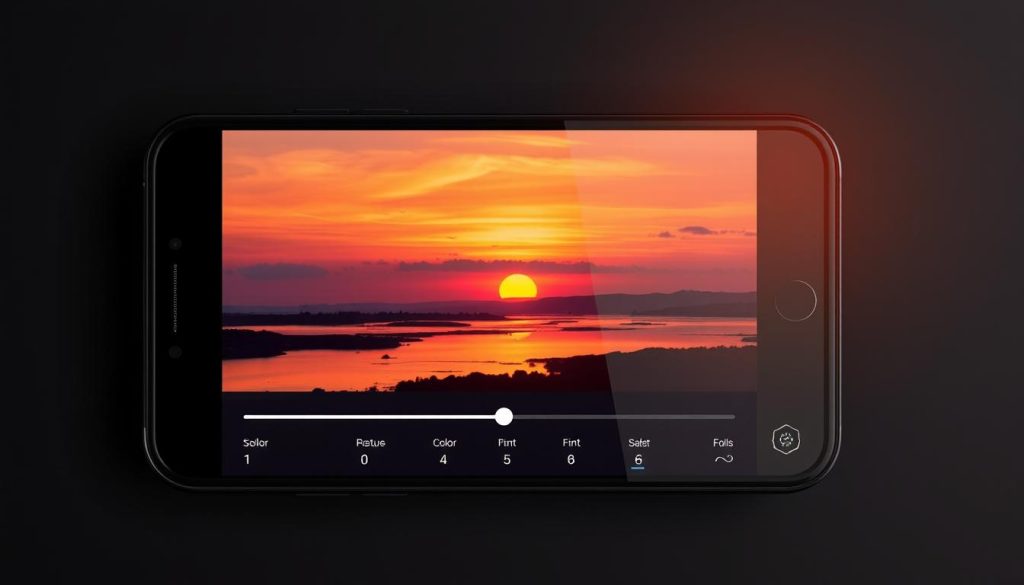
Si trabajas con objetivos amplios, Lightroom corrige distorsión y viñeteo. También permite añadir marcas de agua si compartes trabajo profesional desde el teléfono.
Qué aporta en la práctica
- Calidad técnica: importa RAW para rescatar altas luces y sombras; recomendado si buscas resultados profesionales con tus fotos.
- Flujo eficiente: crea preajustes propios para replicar estilo y acelerar la edición fotos en series.
- Herramientas edición: curvas, claridad, textura y enfoque; úsalos con moderación para mantener detalle natural.
- Movilidad: es una app editar fotos útil en sesiones rápidas sin volver al computador; complementa con Snapseed para retoques puntuales.
En resumen, Lightroom CC móvil te da el control técnico que necesitas para elevar cada imagen sin complicar tu flujo creativo.
Selfies y retratos: FaceTune y AirBrush para un look impecable
Para retratos y selfies, conviene elegir herramientas que realcen rasgos sin exagerar. Así mantienes naturalidad y consigues resultados rápidos antes de publicar.
FaceTune: retoque facial, maquillaje y herramientas de IA
FaceTune usa IA para suavizar imperfecciones y refrescar ojos. Puedes añadir o ajustar maquillaje y realzar labios y cejas con controles simples.
Es ideal si priorizas rapidez y precisión en la edición de piel y rasgos. Ajusta tono y brillo para un acabado natural.
AirBrush: filtros para retratos y edición en tiempo real
AirBrush destaca por sus filtros específicos para retratos y la previsualización en tiempo real. Así eliges el mejor ángulo y luz antes de capturar la foto.
Combina retoques puntuales y globales para equilibrar correcciones. Exporta en alta calidad y compara antes/después para evitar efectos artificiales.
- Consejo: alterna retoques globales y puntuales para conservar textura y rasgos reales.
- Úsalas cuando necesites rapidez en publicaciones personales o perfiles profesionales.
- Recuerda: mejor luz y fondo reducen el trabajo de edición.
Collages, texto y diversión: BeFunky, piZap y Photo Collage
Para crear composiciones con texto y personalidad, tres soluciones destacan por su rapidez y resultados. Si quieres unir varias fotos en una sola pieza, estas opciones te resuelven en minutos y sin curva de aprendizaje larga.
BeFunky: restauración sencilla y creador de collages de un toque
BeFunky facilita restaurar fotografías antiguas y montar collages con plantillas listas. Su editor incluye ajustes rápidos que permiten crear series coherentes sin complicaciones.
piZap: memes, pegatinas y reemplazo de fondos
piZap integra recorte ágil, IA y más de 4.530 pegatinas. Es ideal cuando buscas hacer memes y piezas virales con reemplazo de fondos en segundos.
Photo Collage: diseños, fondos y tipografía personalizable
Photo Collage ofrece miles de diseños y una amplia gama de fondos. Su tipografía personalizable facilita jerarquizar títulos, subtítulos y llamados a la acción.
- Si quieres combinar varias fotos y añadir texto, estas tres opciones te resuelven en minutos.
- Ajusta bordes, sombras y separación entre imágenes para un collage equilibrado.
- Añade efectos suaves para unificar colores entre tomas distintas.
- Controla la resolución al exportar, especialmente si vas a imprimir o usar en pantallas grandes.
- Ideal para stories, flyers digitales y posts rápidos con varias tomas.
Creatividad y efectos especiales: Prisma, Afterlight y Lens Distortions
Dale un giro artístico a tus tomas con herramientas que mezclan creatividad y control técnico. Aquí verás cómo cada opción aporta estilos únicos sin complicar tu flujo de trabajo.
Prisma
Prisma transforma tus fotos en estilos pictóricos realistas y te permite compartir en su comunidad. Es ideal si quieres experimentar con filtros que imitan pintura sin perder la estructura original de la imagen.
Afterlight
Afterlight ofrece más de 300 filtros, ajustes de curva y controles HSL selectivos. Añade fugas de luz y texturas como polvo o grano para un acabado analógico.
Lens Distortions
Lens Distortions suma efectos de luz, clima y atmósferas exteriores: nieve, lluvia, niebla y rayos solares. Controlas brillo y desenfoque para integrar los cambios de forma realista.
- Usa efectos en capas y baja opacidad para integrar mejor con la imagen original.
- Ajusta curvas y colores después de aplicar el efecto para equilibrar tonos y colores.
- Evita saturar la escena: menos es más cuando buscas un look creíble.
- Crea una amplia gama de estilos y guarda tus combinaciones favoritas para repetir.
- Combina estas herramientas con un editor básico para corregir exposición y nitidez antes de añadir efectos.
Alternativas gratuitas en escritorio para ediciones más avanzadas
Cuando trabajas en pantalla grande, necesitas herramientas que den control y velocidad.
GIMP es un editor robusto con extensiones y soporte PSD. Funciona sin paneles invasivos y acepta plugins que amplían funciones.
GIMP y Photopea: capas, máscaras y compatibilidad
Photopea corre en el navegador y maneja capas, máscaras y archivos PSD. Son opciones sólidas si evitas pagar licencias y quieres flujo profesional.
Krita y Paint.NET: pinceles y modos de fusión
Krita suma ayudas de dibujo, filtros y enmascaramiento. Paint.NET ofrece capas, efectos y complementos fáciles de instalar.
Pixlr X, Fotor y Movavi Picverse: rapidez e IA
- Pixlr X: ágil para ajustes rápidos y exportes inmediatos.
- Fotor: ideal para collages, tarjetas y gráficos sociales.
- Movavi Picverse: elimina objetos, añade texto y organiza bibliotecas.
Estas opciones de escritorio te ayudan a estandarizar procesos cuando manejas muchas imágenes. Alterna móvil y ordenador según la tarea: retoques finos, recortes complejos o composición tipográfica. Así mantendrás un flujo de edición fotos consistente y profesional.
Edición para redes sociales en Colombia: formatos, colores y video
Publicar con impacto en redes exige formatos bien pensados y colores coherentes. Al planear piezas, piensa en la plataforma y en cómo se verá en celular.
Canva ofrece plantillas específicas y edición de video que te permite crear piezas listas para Instagram y Facebook. Su interfaz facilita ajustar paletas y tipografías para mantener identidad.
Canva y Promeo: plantillas para Instagram, Facebook y Shorts
Promeo trae más de 10.000 plantillas para Stories, posts y YouTube Shorts. La biblioteca está categorizada (belleza, educación, bienes raíces) y acelera campañas locales.
InShot: recortes, música y efectos
InShot resuelve la edición móvil de video: recorta, divide clips, añade música y efectos. También permite collages con texto y pegatinas, útil si necesitas piezas rápidas desde el teléfono.
- Usa plantillas que respeten formatos de Instagram, Facebook y Shorts.
- Ajusta colores a tu identidad y verifica legibilidad en pantallas pequeñas.
- Prepara versiones en distintas relaciones de aspecto sin rehacer todo.
- Exporta con bitrate adecuado para que los videos luzcan bien sin pesar demasiado.
- Estandariza estilos y guarda preajustes para repetir campañas con mínima fricción.
Cómo elegir sin pagar de más: funciones gratis, marcas de agua y exportación
Antes de tomar una decisión, valora qué limita realmente tu flujo de trabajo y qué no usarás.
Qué revisar: límites, calidad de salida y acceso multiplataforma
Confirma si la versión sin costo añade marca de agua o limita exportaciones. Algunas versiones de prueba lo hacen y eso puede afectar entregables profesionales.
Revisa la calidad de salida: resolución, compresión y formatos. Si necesitas alta resolución, prueba la exportación con la misma foto y compara resultados.
- Cuenta y sincronización: verifica si puedes usar la misma cuenta en varios dispositivos y continuar proyectos en la nube (Canva ofrece esta opción, aunque funciones avanzadas son de pago).
- Funciones realmente útiles: lista las herramientas que usarás y evita pagar por extras que no necesitas hoy.
- Rendimiento: considera anuncios, tiempos de espera y espacio en el equipo; eso impacta tu ritmo de trabajo en Colombia.
- Escala: si editas muchas fotos, busca loteo y guardado de preajustes para ahorrar tiempo.
Compara 2 o 3 opciones lado a lado con la misma imagen. Calcula si el costo de pasar a pago compensa el tiempo que ganarás. Así eliges una herramienta estable que no ponga en riesgo tus imágenes ni tu entrega.
Flujo de trabajo recomendado: de la toma al post
Organizar un flujo claro desde la captura hasta la publicación acelera tu trabajo y mejora la calidad final. Sigue pasos simples para mantener coherencia en cada imagen y ahorrar tiempo en tus ediciones.
Captura, edición básica y retoque selectivo
Empieza en cámara: usa Lightroom CC móvil para controlar exposición y balance de blancos al tomar la foto. Así facilitas la corrección posterior.
En la edición básica ajusta exposición, contraste y balance de color. Esto estabiliza la imagen antes del retoque.
Aplica retoque selectivo con Snapseed o una herramienta similar para corregir zonas sin afectar toda la toma.
Consejos de color y nitidez según el tipo de imagen
Define un preajuste coherente (VSCO o Afterlight) y baja la intensidad para evitar exagerar. Para retratos reduce textura y claridad; para paisajes protege sombras y altas luces.
Revisa nitidez al 100% y aplica enfoque moderado según el destino final.
- Exporta en la resolución adecuada y guarda una copia en máxima calidad.
- Si necesitas texto o maquetación, remata en Canva con tipografías y márgenes seguros.
- Documenta y guarda preajustes para repetir ediciones de la misma manera.
Conclusión
Conclusión
Cierra este repaso con una decisión práctica: elige una de las mejores apps editar para tu trabajo diario y una opción de escritorio cuando necesites mayor control. Así equilibras rapidez y calidad sin perder consistencia.
La mezcla correcta te permite crear piezas coherentes: usa herramientas móviles para retoques rápidos y software de escritorio para capas, máscaras y ajustes finos. Esto puede ser la diferencia en la entrega de tus fotos y en la calidad de las imágenes que compartes desde Colombia.
Practica con preajustes, compara siempre con las mismas tomas y evalúa pasar a pago solo si realmente te aporta funciones clave. Con constancia, la edición será más rápida y efectiva; publica con confianza.